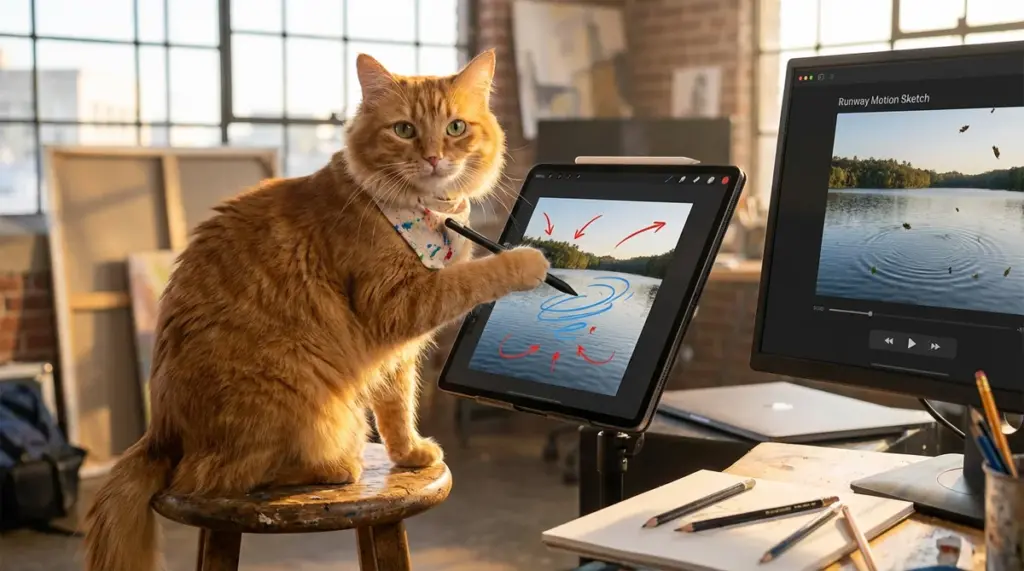
Wyobraź sobie, że zamiast pocić się nad opisami ruchu w skomplikowanych promptach, po prostu rysujesz kilka strzałek i kształtów na zdjęciu. Runway z nową funkcją „Motion Sketch” właśnie to umożliwia, a wyniki potrafią szczerze zaskoczyć – choć, bądźmy uczciwi, nie zawsze w ten pozytywny sposób.
TL;DR
- Funkcja „Motion Sketch” w modelu Runway Gen-4.5 pozwala rysować kierunki ruchu na obrazie startowym i generować krótkie klipy wideo.
- Narzędzie współpracuje z modelami Gen-4.5, Veo 3 oraz Veo 3.1 od Google; wymaga subskrypcji Standard za 12 USD miesięcznie (625 kredytów).
- Zyskujesz precyzyjne sterowanie ruchem bez pisania promptów, ale musisz liczyć się z glitchami, takimi jak przenikanie obiektów.
- Aditi Poduval z Runway twierdzi, że funkcja pomaga każdemu uzyskać dokładną animację bez umiejętności technicznych.
- To idealne rozwiązanie dla wizualnych kreatorów, choć proces wciąż wymaga sporej dawki cierpliwości i metody prób i błędów.
Czym jest „Motion Sketch” i dlaczego to krok naprzód?
Runway, znana platforma do generowania wideo z pomocą sztucznej inteligencji, wypuściła „Motion Sketch” jako integralną część modelu Gen-4.5 do konwersji obrazów na wideo. Zamiast opisywać dynamikę sceny słowami, użytkownik rysuje bezpośrednio na obrazie startowym – stawia strzałki wskazujące kierunek, obrysowuje kształty obiektów czy wyznacza ścieżki animacji. To drastycznie obniża barierę wejścia dla osób myślących obrazami, a nie tekstem, co zresztą z dumą podkreśla Aditi Poduval, menedżerka produktu w Runway.
Funkcja sprawnie integruje się z całym ekosystemem Runway. Możesz zacząć od wygenerowania grafiki za pomocą modeli tekst-do-obrazu, takich jak dostępny na platformie Nano Banana Pro. Potem wystarczy dodać kilka bazgrołów i kliknąć „generuj” – model interpretuje te szkice jako konkretne instrukcje ruchu. Ironia losu: sztuczna inteligencja, która jeszcze niedawno wymagała niemal doktoratu z „prompt engineeringu”, teraz bez problemu radzi sobie z rysunkami na poziomie sześciolatka.
Zgodnie z oficjalną dokumentacją Runway, „Motion Sketch” to jedna z aplikacji w sekcji Apps, umieszczona obok narzędzi do animacji postaci czy referencji wizualnych. Działa na podobnej zasadzie co wcześniejsze funkcje, jak chociażby Motion Brush, ale oferuje znacznie większą precyzję i pełne wsparcie najnowszych modeli, co ma kluczowe znaczenie dla finalnej jakości materiału.
Jak uruchomić „Motion Sketch” krok po kroku?
Żeby zacząć zabawę, zaloguj się na swoje konto Runway i przejdź do głównego pulpitu użytkownika. W menu po lewej stronie kliknij zakładkę „App”, a następnie wybierz „Motion Sketch” – zazwyczaj znajdziesz tę opcję w kolekcji „Explore Gen-4.5” lub pod przyciskiem „Try it now” po prawej stronie ekranu. Wgraj obraz startowy (może to być Twoja fotka lub coś wygenerowanego wewnątrz Runway) i przejdź do trybu szkicowania.
Teraz czas na radosną twórczość: rysuj strzałki dla określenia kierunku, linie dla ścieżek ruchu czy kształty dla nowych obiektów. Możesz oczywiście dodać tekstowy prompt, żeby doprecyzować intencje, ale bazą pozostają Twoje szkice. Wybierz odpowiedni model – Gen-4.5 zapewni najlepszą kontrolę, natomiast Veo 3 lub Veo 3.1 od Google sprawdzą się idealnie przy formatach pionowych i rozdzielczości 4K. Ustaw długość klipu (standardowo 5-10 sekund) i generuj. Pamiętaj tylko, że proces ten pożera kredyty, więc planuj swoje ruchy z głową.
Mały protip: przed ostatecznym generowaniem warto wyeksportować szkic osobno, by na spokojnie sprawdzić kompozycję. Tutoriale na YouTube, jak choćby popularny „Runway Gen 4.5 Motion Sketch – Beginners Guide”, jasno pokazują, że proste strzałki działają najlepiej. Zbyt skomplikowane i zagmatwane linie potrafią skutecznie skołować model AI.
Mocne strony kontra typowe wpadki
Głównym atutem Motion Sketch jest bez wątpienia intuicyjność – możliwość uzyskania precyzyjnego ruchu bez pisania elaboratów w promptach znacząco przyspiesza prototypowanie. Użytkownicy w serwisie X (dawny Twitter) pieją z zachwytu: „Rysowanie wizji i natychmiastowe oglądanie renderu to prawdziwy game changer dla twórców bez skilla w promptowaniu”. To idealne narzędzie do tworzenia storyboardów czy błyskawicznych wizualizacji koncepcji.
Wady? Mamy tu „glitche galore”: obiekty regularnie się przenikają, animacje bywają mocno trippowe, a same szkice potrafią czasem mignąć w gotowym klipie. Wright słusznie zauważa, że narzędzie wymaga sporego „prowadzenia za rękę” – czyli wielu prób i błędów, zwłaszcza przy bardziej złożonych sekwencjach. Wąż z nogami czy dziewczynka-duch mogą być zabawne jako ciekawostka, ale w profesjonalnej pracy bywają po prostu frustrujące.
Podsumowując dotychczasowe testy: Motion Sketch najlepiej sprawdza się przy prostych szkicach wspieranych krótkim opisem tekstowym. Runway obiecuje regularne poprawki, ale na ten moment traktujmy to raczej jako fascynujący pokaz przyszłości niż w pełni gotowe, niezawodne narzędzie produkcyjne.
Koszty dostępu i co dalej z „Motion Sketch”
Jeśli chcesz sprawdzić to na własnej skórze, musisz przygotować portfel. Minimum to subskrypcja Standard, która kosztuje 12 dolarów miesięcznie za użytkownika. W pakiecie dostajesz 625 kredytów, przy czym każde generowanie uszczupla ten zapas o kilka sztuk. Zapomnij o darmowych testach – bez płacenia nie masz szans na odblokowanie tej funkcji.
Runway konsekwentnie integruje to rozwiązanie ze swoim szerokim pakietem narzędzi: od text-to-video po zaawansowaną animację postaci. Społeczność na X entuzjastycznie wita Motion Sketch jako krok w stronę interfejsu bezpośrednio połączonego ze szkicami. Jaka czeka nas przyszłość? Zapewne większa precyzja, dłuższe klipy i jeszcze lepsza integracja z innymi narzędziami – choć znając ironię losu, AI pewnie nadal będzie miało ochotę dodawać własne demony do naszych niewinnych rysunków ptaków.
Jeśli myślisz kategoriami wizualnymi, zdecydowanie warto przetestować to rozwiązanie. Nawet z obecnymi glitchami, Motion Sketch potrafi niesamowicie zainspirować do dalszych eksperymentów z ruchomym obrazem.
Źródła: ZDNet (https://www.zdnet.com/article/runway-ai-video-tool-motion-sketch/), Runway Help (https://help.runwayml.com/hc/en-us/articles/45570040112531-Creating-with-Apps), YouTube (Runway tutorials), X posts (Runway announcements i user feedback)
Najczęściej zadawane pytania
Niestety nie. Funkcja ta wymaga posiadania przynajmniej subskrypcji Standard, która kosztuje 12 USD miesięcznie i oferuje 625 kredytów na start.
Możesz korzystać z modelu Gen-4.5, który daje największą kontrolę, a także z modeli Veo 3 oraz Veo 3.1 od Google – ten ostatni jest świetny do wideo w pionie i jakości 4K.
Nie jest to obowiązkowe, ale zdecydowanie zalecane. Same szkice wyznaczają kierunek, ale tekst pomaga AI zrozumieć kontekst i uniknąć dziwnych deformacji.
Standardowo generowane klipy trwają od 5 do 10 sekund. Dłuższe animacje są możliwe, ale zużywają więcej kredytów i mogą tracić na stabilności obrazu.
Tak, funkcja pozwala wgrać dowolne własne zdjęcie. Testy pokazują, że Motion Sketch radzi sobie całkiem nieźle z realnymi sceneriami, o ile szkice są czytelne.